



Домашний ноутбук обычно живёт 4-6 лет, и всё это время вы будете смотреть в тот экран, печатать на той клавиатуре и упираться в ту память, которые выбрали за полчаса в магазине. Разумнее идти не от списка характеристик, а от сценария: что именно вы делаете за столом вечером и в выходные. Дальше параметры подбираются под него, а не наоборот.
Определите сценарий: четыре домашних профиля
Начните с честного ответа на вопрос, чем вы займётесь на этом устройстве хотя бы раз в неделю. Домашние задачи делятся на четыре группы, и требования у них разные.
- Базовый быт. Браузер с 10-20 вкладками, почта, мессенджеры, документы, онлайн-кинотеатры, редкие видеозвонки. Здесь важнее не мощность, а тихая работа, хороший экран и автономность.
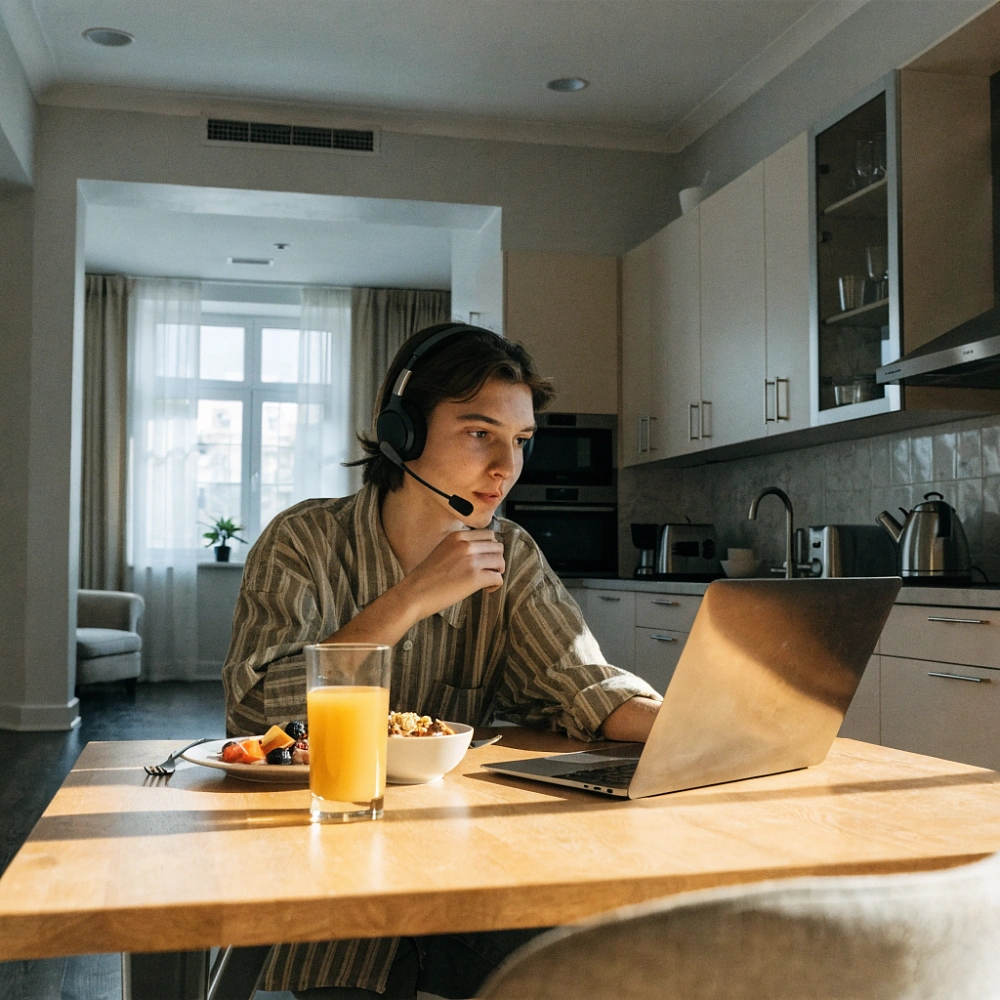
- Учёба или удалённая работа. Постоянные видеоконференции, много вкладок и таблиц одновременно, иногда лёгкий графический редактор. Нужны приличная веб-камера, микрофон и стабильный Wi-Fi.
- Творчество. Обработка фото, монтаж видео, музыка, 3D. Тут решают объём памяти, накопитель и цветопередача экрана, а не количество ядер само по себе.
- Игры. Отдельная история с дискретной видеокартой, весом и нагревом - об этом ниже.
Практическое правило: ориентируйтесь на самый тяжёлый сценарий из тех, что случаются хотя бы раз в неделю, и не берите запас «на вырост» вдвое. Через три года железо подешевеет, а сегодняшняя переплата за верхний сегмент не вернётся.
Процессор и память: где система упирается первой
В мобильных ноутбуках процессоры делятся на два класса по потреблению: U-серии (примерно 15-28 Вт) и H-серии (35-55 Вт). Первые тише и экономичнее, вторые заметно быстрее в длительных нагрузках, но греются и шумят. Для браузера и документов U-серии более чем достаточно; H-серия оправдана при монтаже, компиляции кода и играх.
Не сравнивайте процессоры по числу ядер напрямую: младшая модель нового поколения часто обходит старшую модель позапрошлого. Смотрите на поколение, класс TDP и тесты именно в вашей задаче, а не на цифру в названии.
Про память удобно думать так: SSD - это склад, оперативная память - рабочий стол, а кэш процессора - полка под рукой. Чем больше хлама на столе, тем чаще система бегает на склад, даже если сам склад очень быстрый. Поэтому 8 ГБ сегодня - впритык для браузера и офиса, 16 ГБ - комфортный домашний минимум, а 32 ГБ нужны, если вы работаете с фото, видео или виртуальными машинами.
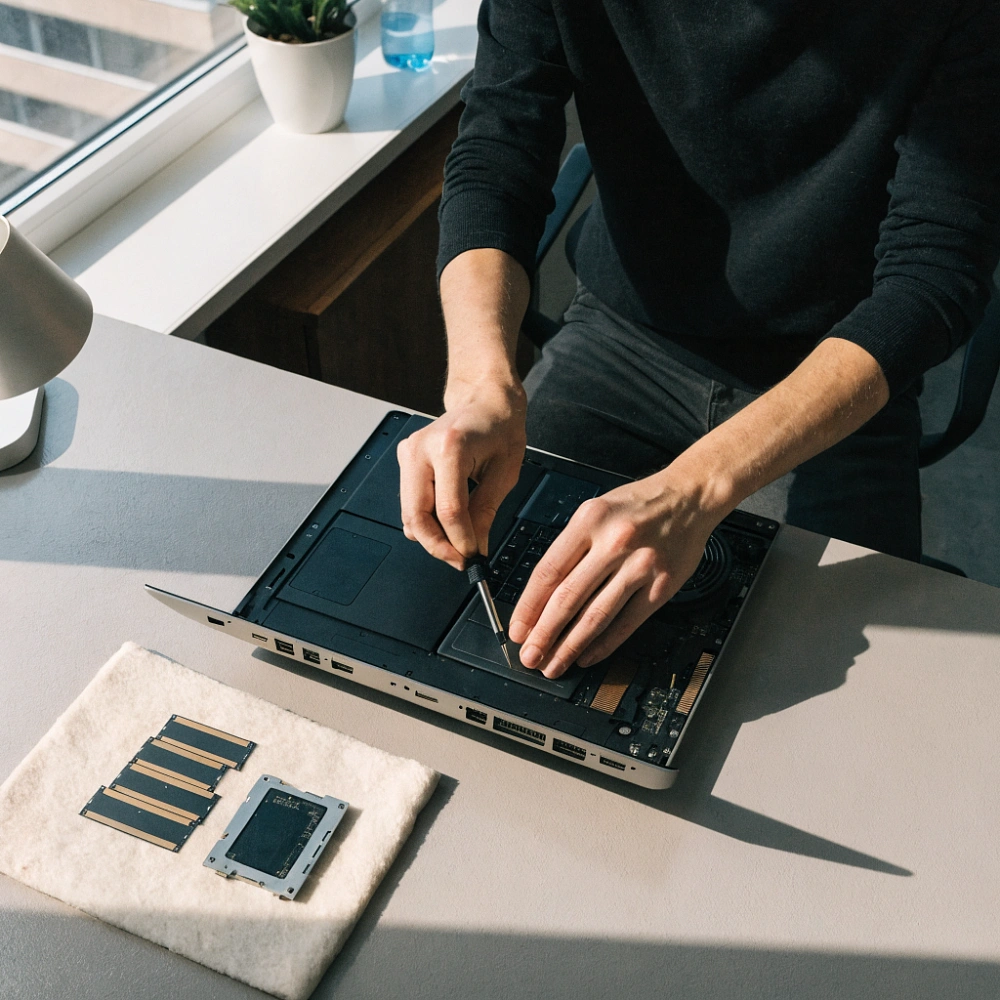
Самый недооценённый пункт - распаяна ли память. Формулировки в спецификации «LPDDR5, распаяна» и «2 слота SO-DIMM, до 64 ГБ» означают разный срок службы устройства. Во втором случае через три года можно докупить планку и продлить жизнь ноутбуку; в первом память останется такой, какой вы её купили. Если выбираете между двумя похожими моделями и одна из них со слотами - это весомый аргумент.
Экран, клавиатура и накопитель: то, что вы не поменяете потом
Экран смотрит на вас всё время работы, а заменить его дома нереально. Минимальные требования: матрица IPS, разрешение 1920x1080, яркость от 300 нит, матовое покрытие. Матовое особенно важно, если ноутбук стоит напротив окна - глянец превращает экран в зеркало.
Разрешение выше Full HD даёт более чёткий текст, но расходует батарею и иногда заставляет масштабировать интерфейс. Формат 16:10 вместо привычного 16:9 добавляет вертикали: в браузере и документах это заметно сразу и не требует никаких настроек.
OLED-панели дают глубокий чёрный и насыщенные цвета, но статичные элементы интерфейса (панель задач, иконки) при постоянной работе в одном приложении постепенно оставляют след. Для фильмов и вечера - отличный вариант, для восьми часов таблиц - риск.
Клавиатура и тачпад - вторая причина разочарований. Обратите внимание на ход клавиш (1.3-1.5 мм читаются как комфортные), подсветку, полноразмерные стрелки и наличие цифрового блока на 15-16-дюймовых моделях. Раскладку лучше потрогать вживую: она не переделывается.
Накопитель: SSD NVMe, минимум 512 ГБ, комфортно - 1 ТБ. Отдельно уточните, есть ли второй свободный слот M.2. Если есть, объём можно увеличить без переустановки системы и переноса данных.
Порты, автономность, вес и шум
Тонкие корпуса экономят на разъёмах, и это неудобство вы будете ощущать каждый день. Проверьте набор до покупки:
- USB-A - хотя бы один, иначе флешка или старая мышь потребуют переходника.
- USB-C с зарядкой (Power Delivery). Это позволяет носить один кабель и на ноутбук, и на телефон.
- HDMI - для подключения к телевизору или внешнему монитору без докупки адаптера.
- Кардридер - актуален, если снимаете на камеру.
- Wi-Fi 6 и свежий Bluetooth - заметно влияют на стабильность связи дома, особенно в многоквартирном доме с десятком соседских сетей.
Автономность считается не «до 20 часов», а по ёмкости батареи: 50-70 Вт·ч для 14-дюймовой модели - норма, всё, что меньше 45 Вт·ч, в реальности даст 4-5 часов офисной работы. Мощность комплектного блока питания тоже стоит уточнить: 45-65 Вт для базовых задач достаточно, но при нагрузке слабый блок не успевает заряжать батарею.
Вес и шум - компромисс, который придётся принять сознательно. 14-дюймовый ноутбук весом 1.3-1.7 кг удобно держать на коленях и носить по дому. Если корпус очень тонкий, а процессор из H-серии, вентилятор под нагрузкой будет слышно в тихой комнате - посмотрите обзоры именно на уровень шума, а не только на производительность.
Windows, macOS или Linux: решает совместимость
Операционная система определяет не только внешний вид, но и список программ, которые вообще запустятся.
Windows 11 - самая совместимая среда: драйверы, банковские клиенты, принтеры, учебный софт, игры. Если у вас остался ноутбук на Windows 10, учитывайте: поддержка завершилась 14 октября 2025 года, обновления безопасности больше не выходят. Для устройства, с которого вы заходите в банк и почту, это плохой вариант - либо переход на Windows 11, либо замена техники.
macOS на процессорах Apple Silicon работает тихо и долго на одной зарядке, получает обновления много лет. Минусы - память и диск не апгрейдятся, часть программ недоступна или выходит с задержкой по версиям.
Linux хорош на старом железе и даёт полный контроль над системой, но перед покупкой стоит проверить, что Wi-Fi-адаптер, принтер и нужные приложения работают без танцев с драйверами.
Отдельно про ноутбуки на ARM-процессорах (Snapdragon и аналоги): они тихие и очень экономичные, но часть x86-программ запускается через эмуляцию. Скорость при этом падает, а некоторые утилиты не работают вовсе. Проверьте список своих обязательных приложений до покупки.
Безопасность с первого дня и проверка при покупке
Домашний ноутбук хранит переписку, фотографии и доступы к банковским сервисам, поэтому базовые настройки стоит сделать в первый вечер, пока вы ещё не обросли данными.
- Включите шифрование диска штатными средствами системы (BitLocker, FileVault или LUKS). Если устройство украдут или потеряется, данные не прочитают.
- Настройте вход по PIN-коду или биометрии, а не пустой пароль. Автовход в систему лучше отключить.
- Заведите отдельную учётную запись для повседневной работы без прав администратора: так случайно запущенная программа не изменит систему.
- Включите автоматические обновления и резервное копирование важных файлов на внешний диск или в облако.
- Закрывайте камеру шторкой, если она встроенная, и проверяйте список приложений с доступом к микрофону.
Если берёте б/у ноутбук, проверьте три вещи: сделан ли сброс к заводским настройкам, не привязано ли устройство к чужому аккаунту Microsoft или Apple и нет ли корпоративного профиля управления (MDM), который позволяет удалённо стереть данные. Наличие функции «найти устройство» у прежнего владельца - тоже повод отказаться.
В магазине перед оплатой: посмотрите экран на битые пиксели на однотонном фоне, покачайте крышку и проверьте петли на люфт, нажмите все клавиши, послушайте вентилятор под нагрузкой, убедитесь, что работают все порты. Сохраните чек и уточните условия возврата - при покупке через интернет у вас есть время на возврат без объяснения причин, в офлайн-магазине этот порядок другой.
Вопросы и ответы
Хватит ли 8 ГБ оперативной памяти для дома?
Для браузера с десятком вкладок, почты и документов - да, но без запаса. Как только открываются тяжёлые веб-приложения, таблицы с сотнями строк или редактор фото, система начинает активно использовать диск, и появляются подвисания. Если модель допускает апгрейд, берите 8 ГБ и докупите позже; если память распаяна, разумнее сразу взять 16 ГБ.
Нужна ли дискретная видеокарта для домашнего ноутбука?
Для фильмов, браузера и офисных задач встроенной графики достаточно. Дискретная нужна, если вы играете в современные игры, монтируете видео в высоком разрешении или работаете с 3D. Учтите, что она добавляет вес, нагрев и сокращает время работы от батареи.
Стоит ли покупать б/у ноутбук?
Можно, если устройство не старше 3-4 лет и вы проверили привязку к аккаунту, отсутствие корпоративного профиля управления и состояние батареи. Обязательно сделайте сброс к заводским настройкам при вас и проверьте клавиатуру, экран и порты. Экономия по сравнению с новой моделью того же класса обычно невелика, а гарантии нет.
Сколько должен держать батарею домашний ноутбук?
Ориентируйтесь на 6-8 часов офисной работы при средней яркости. Быстрее всего ёмкость теряют устройства, которые постоянно стоят на зарядке при 100%: полезно держать лимит заряда на 80%, если производитель такую функцию предусмотрел.
Достаточно ли накопителя на 256 ГБ?
Система и базовые программы занимают 60-90 ГБ, остальное уходит под фото, видео и игры. На 256 ГБ придётся регулярно чистить диск, поэтому домашним минимумом разумно считать 512 ГБ, а при съёмке видео или большой библиотеке игр - 1 ТБ.