

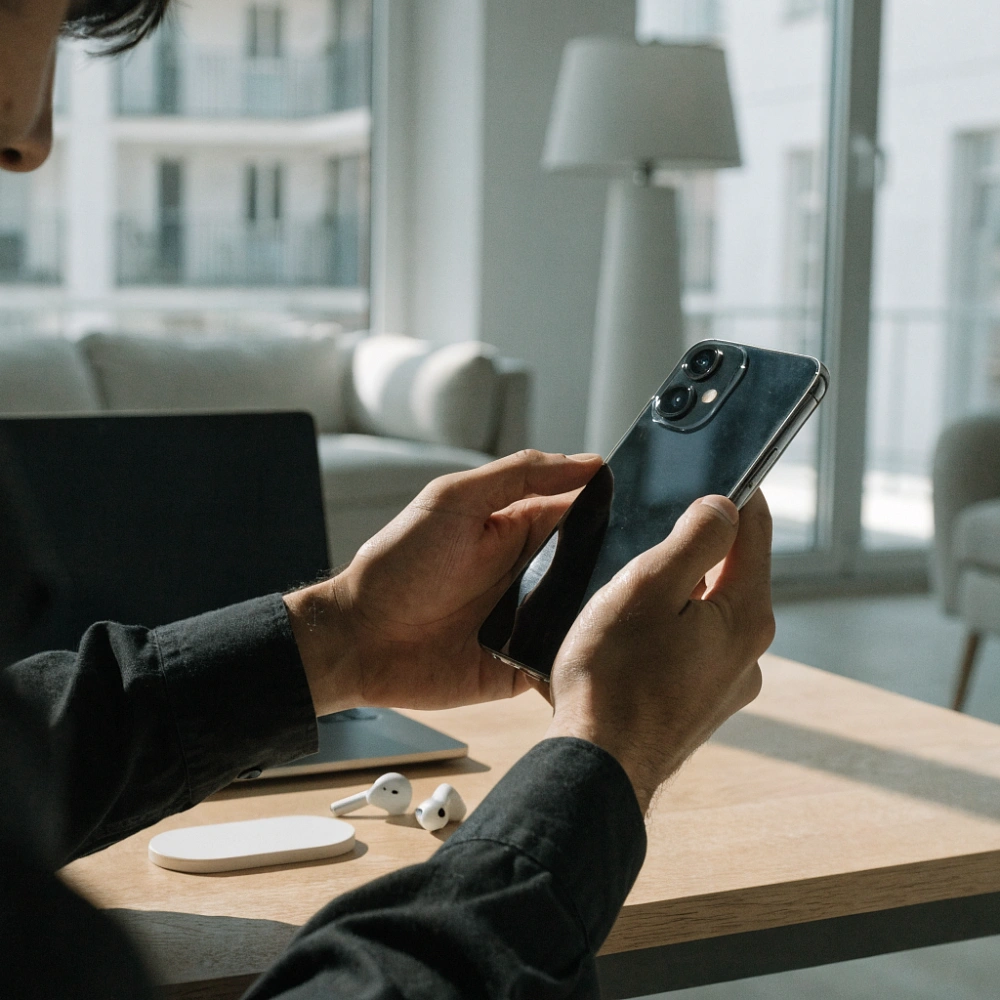
Быстрый разряд почти всегда складывается из нескольких причин: яркий экран, фоновые процессы, слабый сигнал сети и подсевшая батарея работают вместе. Поэтому первым делом стоит посмотреть, куда именно уходит заряд, а уже потом что-то отключать. iPhone ведёт такой журнал сам, без сторонних программ.
Сначала цифры, потом действия
Откройте Настройки -> Аккумулятор. Верхний график показывает расход за последние 24 часа, переключатель рядом даёт вид на 10 дней. Ниже - список приложений с долей от общего расхода за выбранный период.
Дальше самый полезный шаг, который часто пропускают: нажмите «Показать активность» и переключитесь между режимами «Экран включён» и «Экран выключен». Это разделяет два принципиально разных сценария. Если приложение ест заряд при включённом экране, вопрос к тому, как вы им пользуетесь: видео, игры, камера, навигация. Если оно расходует при выключенном, значит работает в фоне: геолокация, push, синхронизация.
В том же разделе iOS иногда сама выводит рекомендации, например снизить яркость или отключить фоновое обновление для конкретного приложения. Их стоит прочитать: система опирается на вашу статистику, а не на общие советы.
Ориентир для проверки: за ночь, то есть 7-8 часов с погашенным экраном, телефон теряет порядка 2-5%. Заметно больше - повод искать причину, особенно если сигнал сети в спальне слабый.

Кто расходует заряд: основные причины
Фоновые процессы устроены как полка под рукой: пока приложение держит данные рядом, оно подъедает заряд даже когда вы его не открываете. Вот что даёт основной вклад.
- Яркость и время до автоблокировки. Дисплей - самый прожорливый узел. Автоблокировка через 5 минут вместо 30 секунд даёт заметную разницу к вечеру.
- Слабый сигнал сотовой сети. Когда уровень падает до одной-двух рисок, модем поднимает мощность передачи. В подвале, на трассе или в бетонном здании телефон греется и садится быстрее, чем при полной шкале.
- 5G в зоне неуверенного приёма. Постоянные переключения между 5G и LTE дороже по энергии, чем стабильный LTE.
- Фоновая геолокация. Приложения с доступом «Всегда» просыпаются по геозонам и отслеживают перемещения.
- Push и фоновое обновление контента. Каждое уведомление будит приложение, а оно тянет данные из сети.
- Слабая точка Wi-Fi и «Помощь Wi-Fi». Если сигнал на грани, телефон мечется между Wi-Fi и мобильными данными.
- Bluetooth-аксессуары. Часы, наушники и трекеры держат постоянное соединение, это фоновая нагрузка.
- Виджеты и Live Activities на экране блокировки. Каждое обновление виджета - это пробуждение и запрос данных.
- Тяжёлые сценарии. Навигация с включённым экраном, съёмка видео, игры и стриминг расходуют заряд в разы быстрее чтения или переписки.

Что отключить за 15 минут
Порядок имеет значение: сначала то, что даёт эффект без потери удобства.
- Режим энергосбережения - Настройки -> Аккумулятор. Он снижает фоновую активность, сокращает автоблокировку до 30 секунд, ограничивает 5G и частоту обновления экрана. Включайте вручную, не дожидаясь автоматического порога в 20%.
- Фоновое обновление контента - Настройки -> Основные -> Обновление контента. Оставьте включённым для мессенджеров и почты, остальным поставьте выключено.
- Службы геолокации - Настройки -> Конфиденциальность и безопасность -> Службы геолокации. Для приложений, которым местоположение нужно только в момент использования, выберите «При использовании». Затем пройдите по списку «Системные службы» и отключите лишнее.
- Почта - Настройки -> Почта -> Новые данные. Вместо Push поставьте загрузку раз в 30-60 минут или вручную.
- Экран - автоблокировка 30 секунд, отключите «Поднять для пробуждения», уберите лишние виджеты с экрана блокировки.
- Сеть - выберите режим 5G Авто или LTE, если покрытие пятнами, и отключите «Помощь Wi-Fi» в разделе Сотовые данные.
- Уведомления - Настройки -> Уведомления. Отключите те, что вы всё равно не читаете, и проверьте Live Activities.
- Обновление системы - Настройки -> Основные -> Обновление ПО. Свежая версия iOS часто закрывает фоновые утечки.
После правок не делайте выводов сразу: посмотрите статистику через сутки, сравнив расход «Экран выключен» до и после. Меняйте по одному пункту за раз, иначе не поймёте, что именно помогло.
Что можно выключить без потерь, а что не стоит
Не все отключения одинаково полезны. Разделю по последствиям.
Можно смело:
- Погодные и новостные виджеты на экране блокировки, тактильный отклик, автовоспроизведение видео в лентах.
- Push для соцсетей, куда вы заходите раз в день.
- Bluetooth, если рядом нет наушников, часов или трекера.
- Фоновую геолокацию у приложений, где она нужна только при открытии.
Не стоит:
- «Найти iPhone» и двухфакторную аутентификацию: заряд вы не сэкономите, а защиту потеряете.
- Резервное копирование в iCloud: оно идёт обычно ночью на зарядке, когда расход не критичен.
- Уведомления от банка, рабочей почты и мессенджеров, по которым вы принимаете решения.
Спорно: полностью выключать сотовую сеть в городе. Экономия есть, но вы теряете связь. В авиарежиме звонки и SMS тоже недоступны, поэтому включайте его точечно, а не на весь день.
Отдельно про «ускорители батареи» из App Store: на iOS приложение не имеет доступа к системным процессам и к контроллеру питания, поэтому ускорить ничего не может. Зато получает доступ к вашей аналитике. По той же причине не ставьте профили конфигурации и сертификаты от неизвестных сайтов, обещающих «калибровку» аккумулятора: это риск для данных и аккаунтов.
Износ аккумулятора и температура
Если настройки в порядке, а расход вырос, смотрите на саму батарею: Настройки -> Аккумулятор -> Состояние аккумулятора и зарядка. Показатель «Максимальная ёмкость» - оценка остаточной ёмкости относительно новой. Поле «Пиковая производительность» сообщает, не ограничивает ли система мощность из-за износа.
- 90% и выше - батарея в нормальной форме, причину ищите в софте и сценариях использования.
- 85-90% - первые заметные сокращения времени работы, особенно на холоде.
- Ниже 80% - замена аккумулятора обычно оправдана, если телефон в остальном вас устраивает.
Ресурс считается циклами, то есть полными разрядами-зарядами. По данным Apple, батареи iPhone рассчитаны примерно на 500 полных циклов до 80% ёмкости, а для iPhone 15 и новее заявлено 1000 циклов. У активного пользователя 500 циклов набираются примерно за два года.
Температура влияет не меньше циклов. iPhone рассчитан на работу в диапазоне примерно от 0 до 35 °C, и нагрев вреден вдвойне: он ускоряет износ и заставляет систему ограничивать зарядку. Не оставляйте телефон на торпеде под солнцем, снимайте толстый чехол при беспроводной зарядке и навигации. Оптимизированную зарядку и лимит 80%, доступный на iPhone 15 и новее, лучше не отключать: они сокращают время, которое батарея проводит под высоким напряжением.
Аварийные сценарии: разряжается на зарядке и без зарядки
Если телефон садится, пока стоит на зарядке
Сначала убедитесь, что заряд вообще идёт: должен появиться значок молнии, а процент - расти, а не стоять на месте. Дальше проверяйте по цепочке.
- Блок питания. Адаптер на 5 Вт не компенсирует навигацию с включённым экраном и GPS. Для быстрой зарядки iPhone нужен адаптер от 20 Вт с USB-C Power Delivery, MagSafe даёт до 15 Вт, обычная зарядка Qi - около 7,5 Вт.
- Кабель и разъём. Повреждённый кабель или забитый ворсом разъём дают просадку. Разъём аккуратно чистится сухой мягкой щёткой при выключенном телефоне.
- Нагрев. В жару, на солнце или под подушкой система снижает ток зарядки, а расход остаётся прежним. Телефон в этот момент лучше снять с чехла и убрать в тень.
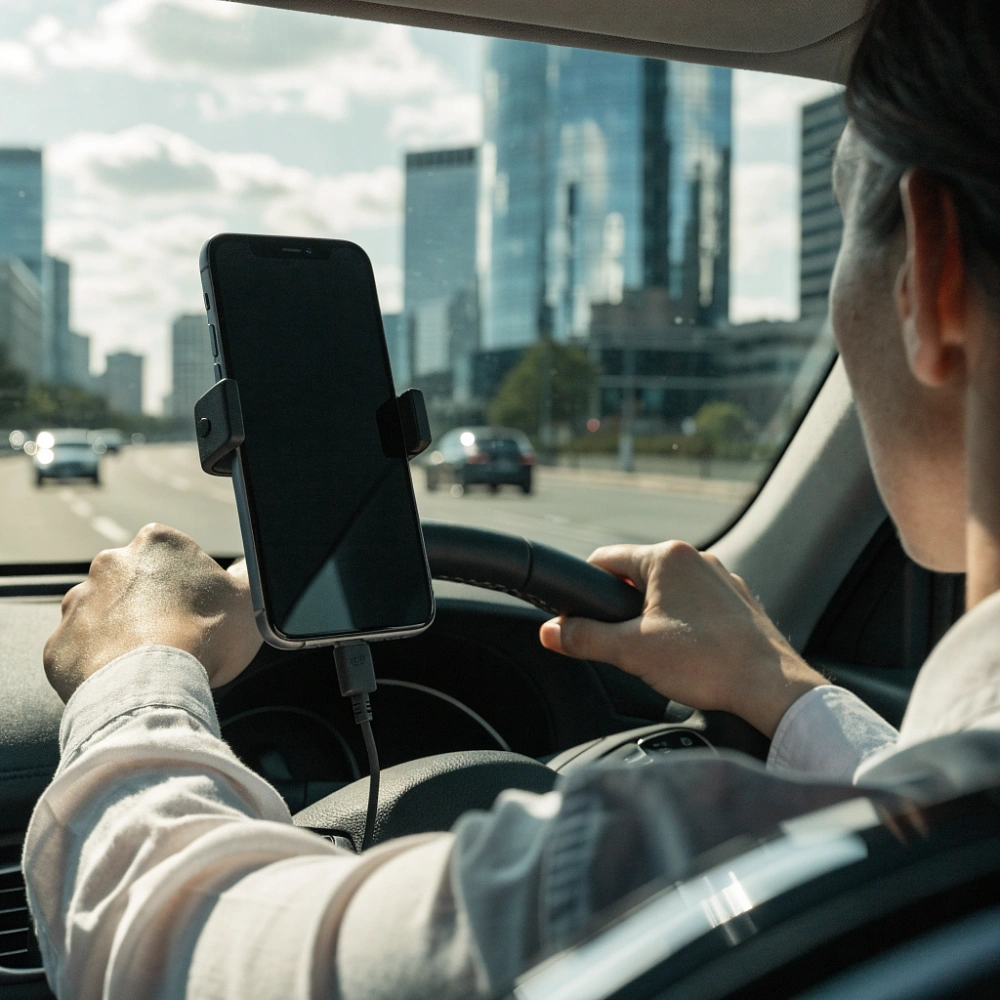
- Автомобильный USB. Штатные порты часто выдают около 5 Вт. Для навигации используйте адаптер в прикуриватель на 20 Вт и выше.
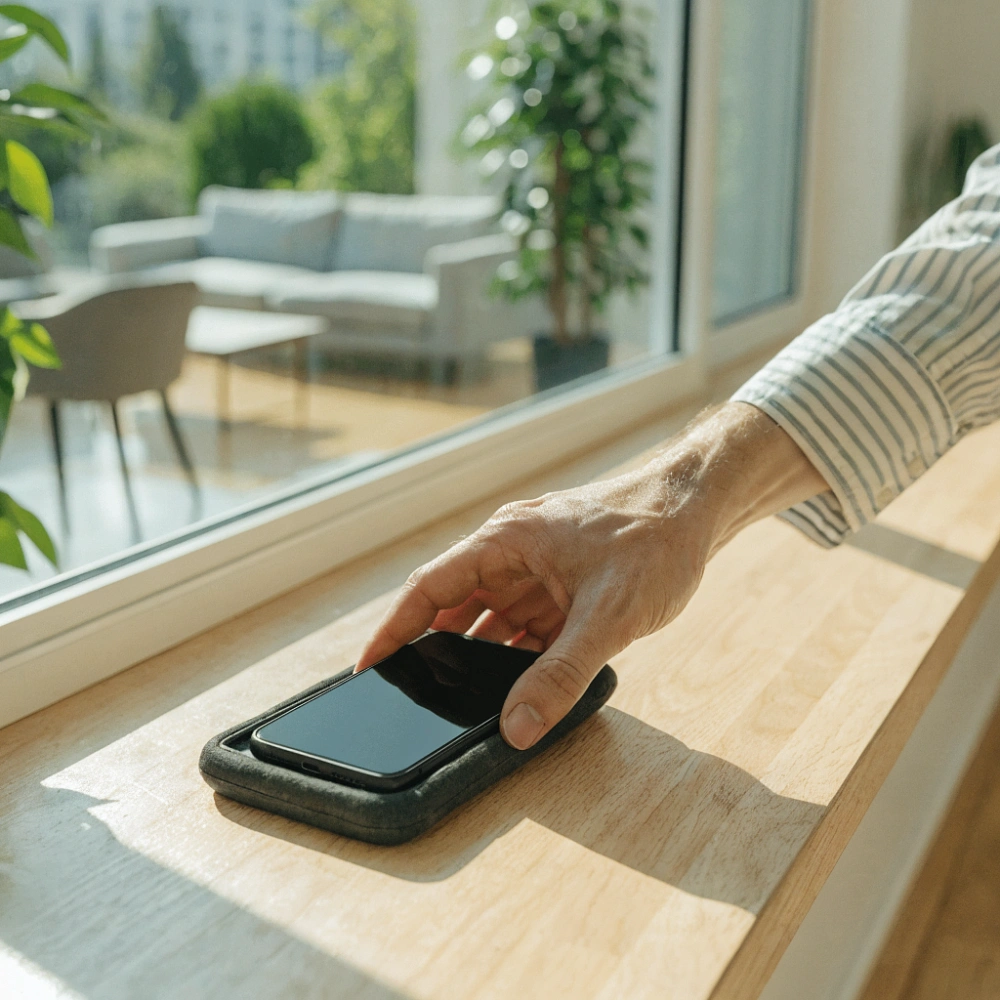
- Беспроводная зарядка. КПД ниже, чем у кабеля, часть энергии уходит в тепло. Толстый чехол, металлическая пластина или магнитное кольцо мимо катушки усугубляют потери.
Красный флаг - вздутие корпуса, запах, сильный нагрев без нагрузки. Такой аккумулятор не заряжайте и не носите с собой, а отнесите в сервис.
Если зарядки нет под рукой
- Включите режим энергосбережения сразу, а не при 20%.
- Уберите поиск сети: авиарежим при слабом сигнале или принудительный LTE вместо 5G.
- Снизьте яркость до минимума, поставьте автоблокировку на 30 секунд и включите тёмную тему - на OLED-экранах она экономит заметно.
- Выключите Bluetooth, Wi-Fi и фоновое обновление контента, если они не нужны прямо сейчас.
- Для навигации используйте офлайн-карты, гасите экран между поворотами и включите голосовые подсказки.
- Не удаляйте приложения из многозадачности: повторный запуск тратит больше, чем возврат в уже загруженное.
В таком режиме расход падает в разы, но точные цифры зависят от модели и износа батареи. Если нужно позвонить, а заряда в обрез: включите авиарежим, выключите его на минуту, сделайте звонок и снова включите. Так экономится больше, чем при разговоре с постоянным поиском сети.
Вопросы и ответы
Правда ли, что закрытие приложений экономит заряд?
Обычно наоборот. iOS сама выгружает приложения из памяти, а принудительное закрытие означает, что при следующем запуске оно снова загрузит данные и пересоберёт состояние. Закрывать имеет смысл только то приложение, которое зависло или по статистике явно расходует заряд в фоне.
Вредна ли зарядка на ночь?
Современные iPhone управляют процессом: оптимизированная зарядка задерживает набор до 100% к вашему обычному времени подъёма, а на iPhone 15 и новее заряд можно ограничить 80%. Куда важнее температура, поэтому не оставляйте телефон на ночь под подушкой или рядом с нагревательными приборами.
Поможет ли сброс настроек или переустановка iOS?
Это крайняя мера. Сначала проверьте статистику по приложениям, обновите систему, отключайте настройки по одной. Полный сброс стирает данные и параметры сети, поэтому без резервной копии к нему лучше не прибегать. Если расход аномальный и не объясняется статистикой, разумнее показать телефон в сервисе.
Почему после обновления iOS заряд стал уходить быстрее?
В первые день-два после апдейта система переиндексирует фото, файлы и сообщения, поэтому расход временно выше. Если через несколько дней картина не вернулась к прежней, откройте раздел Аккумулятор: там обычно видно конкретное приложение или фоновую активность.
Вредит ли быстрая зарядка аккумулятору?
Сам по себе высокий ток не главная проблема: контроллер снижает мощность по мере набора заряда, а сильнее всего батарею изнашивает нагрев. Заряжайте в проветриваемом месте, без толстого чехла и не под прямым солнцем.
Когда менять аккумулятор, а когда телефон?
Если максимальная ёмкость ниже 80% и вы видите ограничение пиковой производительности, замена батареи - самое дешёвое решение. Менять сам аппарат есть смысл, когда расход в порядке, но вас не устраивает производительность, срок поддержки обновлений или другие параметры модели.