




Три слоя данных: что переезжает, а что нет
Переход на новый iPhone - это не одно действие, а три разных процесса. Первый - пользовательский контент: фото, видео, контакты, переписки, заметки, календарь, звонки. Второй - настройки устройства: параметры Wi-Fi, связка ключей, будильники, оформление и раскладка иконок. Третий - авторизации в сторонних сервисах, и вот его Apple за вас не выполнит.
Бытовая аналогия: мебель и вещи перевозят в новую квартиру целиком, а ключи от банковской ячейки и абонемент переоформляют отдельно. Поэтому перенос почти всегда заканчивается обходом десятка приложений с повторным входом.
Переезжает автоматически
- Фото и видео из медиатеки.
- Контакты, календари, напоминания, заметки.
- История iMessage и SMS при переносе через «Быстрый старт» или из копии.
- Список приложений и расположение иконок.
- Пароли Wi-Fi и связка ключей - но только при зашифрованной копии либо прямом переносе.
- Данные приложения «Здоровье» и история активности - с той же оговоркой про шифрование.
Придётся настраивать заново
- Банковские и платёжные приложения: токены привязаны к конкретному устройству.
- Сервисы с подтверждением по SMS или биометрии.
- Приложения-аутентификаторы: секреты для двухфакторной аутентификации хранятся локально.
- eSIM - переносится не у всех операторов, иногда нужен новый QR-код.
- Корпоративные профили, VPN и сертификаты.
Отдельно про мессенджеры. WhatsApp переносит историю переписки при «Быстром старте» или через свою копию в iCloud. Telegram держит переписку в облаке, там достаточно войти. А приложения с шифрованием на устройстве и без облачной синхронизации могут потерять историю безвозвратно - проверьте это до того, как сотрёте старый телефон.

Подготовка: что сделать до распаковки нового iPhone
- Освободите место в iCloud или подготовьте компьютер. Бесплатные 5 ГБ редко покрывают копию целиком, тариф можно взять на месяц и отменить.
- Обновите iOS на старом телефоне. Новый iPhone не примет копию, сделанную на более свежей версии системы, чем установлена у него самого.
- Проверьте приложения с локальными данными. Аутентификаторы, менеджеры паролей, офлайн-базы - убедитесь, что есть экспорт или резервная копия.
- Отвяжите Apple Watch через приложение «Watch» на старом телефоне - так сохранятся данные часов и карты в Apple Pay.
- Зарядите оба устройства и держите кабели под рукой: перенос на батарее может оборваться на середине.
И главное правило: не стирайте старый телефон, пока не убедитесь, что на новом всё на месте.

Способ 1: «Быстрый старт» - два телефона рядом
Штатный и самый быстрый путь. Работает с iOS 11 и новее, данные идут напрямую между устройствами, минуя интернет.
Условия: новый iPhone находится на экране приветствия, оба устройства заряжены, включены Bluetooth и Wi-Fi.
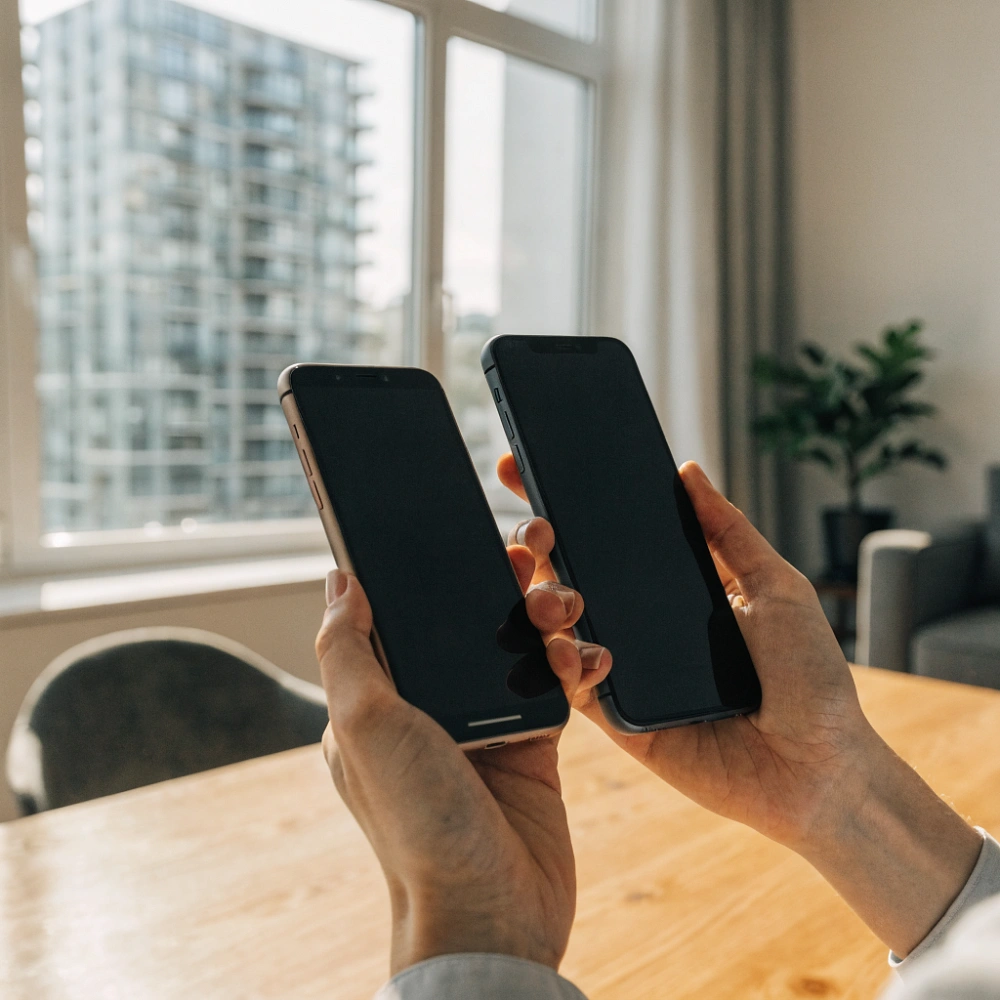
- Включите новый iPhone и положите его рядом со старым, разблокированным.
- На старом появится предложение настроить новое устройство - нажмите «Продолжить» и наведите камеру на анимацию на экране нового.
- Введите пароль старого телефона, затем задайте пароль для нового.
- Выберите «Перенести с iPhone».
- Дождитесь завершения, не блокируя экраны и не убирая телефоны друг от друга.
Проводное соединение ускоряет процесс и меньше зависит от помех в эфире. Между iPhone с Lightning и iPhone с USB-C подойдёт кабель Lightning - USB-C. Если оба разъёма Lightning, понадобится адаптер Lightning - USB 3 Camera Adapter с питанием и кабель Lightning - USB, что на практике часто проще заменить беспроводным переносом.
Если оператор поддерживает автоматический перенос eSIM, профиль переедет во время «Быстрого старта». Если нет - система предложит связаться с оператором или отсканировать новый QR-код.
Не прерывайте процесс и не отходите от телефонов. После разрыва соединения процедуру придётся начинать заново, а часть данных уже может быть записана на новое устройство.

Способ 2: восстановление из копии iCloud
Подходит, если старого телефона нет под рукой или вы уже отдали его. Копия должна быть создана заранее: «Настройки» - имя Apple ID - «iCloud» - «Резервная копия iCloud».
На новом iPhone на экране приветствия выберите «Восстановить из копии iCloud», войдите под своим Apple ID и укажите дату копии. Данные начнут скачиваться в фоне: пользоваться телефоном можно сразу, но приложения и медиатека будут доезжать часами.
Плюс: старый аппарат не нужен вообще. Минус: скорость ограничена вашим интернетом, а объём в iCloud платный. И учтите: фотографии, уже лежащие в «Фото iCloud», в саму копию не дублируются - они приедут отдельно, при первом подключении к сети.
Способ 3: копия на компьютере
Самый предсказуемый вариант для больших объёмов. На Mac это Finder, на Windows - приложение Apple Devices, на старых системах - iTunes.
- Подключите старый iPhone кабелем и подтвердите доверие компьютеру.
- Откройте раздел устройства и выберите «Создать копию сейчас».
- Обязательно поставьте галочку «Зашифровать локальную копию» и запомните пароль.
- На новом iPhone на экране приветствия выберите «Восстановить из копии на Mac или ПК».
Шифрование здесь не формальность. Только зашифрованная копия переносит пароли Wi-Fi, данные «Здоровья», историю активности и связку ключей. Без галочки всё это останется на старом телефоне, и вы вспомните об этом, когда приложения начнут требовать пароли от всего подряд.
Способ 4: перенос на уже настроенный iPhone
Если телефон уже настроен как новый, а данные остались на старом, стирать и начинать заново не обязательно. Начиная с iOS 17.2 в разделе «Основные» - «Перенос или сброс iPhone» есть отдельный пункт для переноса данных с другого iPhone. Оба устройства должны быть не старше указанной версии, находиться рядом и стоять на зарядке.
Способ закрывает основную массу пользовательских данных, но не заменяет полное восстановление: часть системных настроек и раскладка иконок могут не переехать.
Частые ошибки
- Стереть старый телефон до проверки. Пройдитесь по фото, перепискам, заметкам и «Здоровью» на новом устройстве, прежде чем сбрасывать старое.
- Отключить «Найти iPhone» заранее. Для переноса это не нужно. Выключение понадобится только перед продажей или сдачей в trade-in.
- Восстанавливать копию с более новой iOS. Новый iPhone не примет копию, сделанную на более свежей версии системы, чем установлена у него.
- Забыть про аутентификатор. Если коды двухфакторной аутентификации хранились только на старом телефоне, часть аккаунтов окажется недоступна.
- Прервать перенос «на минутку». Свёрнутое приложение или заблокированный экран легко приводят к повреждённой копии.
Приватность и безопасность на обоих устройствах
Локальная зашифрованная копия - самый защищённый канал: данные не покидают ваш компьютер. Копия в iCloud шифруется при передаче и на серверах, но часть категорий (контакты, календари, фото) защищена ключами, которые Apple хранит у себя. Для полного контроля над этими категориями включают «Расширенную защиту данных» в настройках Apple ID.
После успешного переноса сделайте три вещи. Убедитесь, что на новом телефоне включены «Найти iPhone» и двухфакторная аутентификация для Apple ID. Смените пароли в критичных сервисах, если старый телефон уходит к другому владельцу. И только затем выполняйте на старом устройстве «Стереть контент и настройки», предварительно выключив «Найти iPhone».
Не передавайте старый iPhone с активной привязкой к Apple ID: новый владелец просто не сможет им пользоваться, а разбираться с блокировкой придётся уже вам.
Вопросы и ответы
Сколько времени занимает перенос данных на новый iPhone?
Зависит от объёма и способа. Прямой перенос между двумя телефонами по кабелю идёт быстрее всего и не зависит от скорости интернета. Восстановление из копии iCloud дополнительно упирается в ваш канал: сначала скачиваются настройки и данные, а медиатека и приложения догружаются в фоне ещё несколько часов. Заложите на процедуру не меньше двух часов и держите оба устройства на зарядке.
Переносятся ли пароли и данные банковских приложений?
Пароли Wi-Fi и связка ключей переезжают только при зашифрованной локальной копии или прямом переносе между устройствами. Данные банковских приложений не переносятся: вы заново входите в приложение, проходите проверку и заново активируете токен. Держите старый телефон под рукой, пока не подтвердите операции на новом, - часто подтверждение приходит именно туда.
Что делать, если перенос прервался на середине?
Не паникуйте и не удаляйте данные на старом устройстве. На новом iPhone проверьте, что появилось: часть контента обычно уже на месте. Если система предлагает продолжить или выбрать копию повторно, сделайте это. Когда восстановление срывается регулярно, переходите на локальную зашифрованную копию через компьютер: этот канал стабильнее беспроводного.
Можно ли обойтись без компьютера и без iCloud?
Да, это «Быстрый старт»: данные идут напрямую между телефонами. Интернет нужен только для активации и входа в Apple ID. Если память нового устройства меньше, чем занято на старом, сначала удалите лишнее на старом телефоне или выберите восстановление без медиатеки, а фото выгрузите отдельно.
Перенесётся ли eSIM на новый iPhone?
Зависит от оператора. Во время «Быстрого старта» поддерживающие операторы переносят профиль автоматически. В остальных случаях придётся получить новый QR-код в личном кабинете или обратиться в салон. Старую eSIM при этом отключают: два активных профиля с одним номером одновременно не работают.
Что делать, если на новом iPhone не хватает места?
Восстановление остановится, когда свободное пространство закончится. Варианты: заранее выгрузить фото и видео на компьютер или во внешнее хранилище и удалить их со старого телефона перед созданием копии; отказаться от восстановления медиатеки и загрузить её позже вручную; либо оставить в iCloud оптимизированное хранение фото, чтобы на устройстве оставались уменьшенные версии.