

Ноутбук - это набор компромиссов, зашитый в конструкцию. Чем тоньше корпус, тем меньше места для радиатора и батареи и тем сильнее производитель ограничивает мощность компонентов. Поэтому выбор по одной цифре из описания (восемь ядер, до двадцати часов работы) почти всегда заканчивается разочарованием. Ниже - порядок, в котором я смотрю на спецификацию, и отдельно то, что меняется, если ноутбук нужен для игр.
Сначала сценарий, потом характеристики
Прежде чем открывать каталог, ответьте на три вопроса. Они отсекают половину моделей без изучения характеристик.
- Где будет работать. Дома на столе, в офисе, в поездках, в кафе с розеткой не всегда. От этого зависят вес, автономность и требования к яркости экрана.
- Что запускать. Браузер и документы - один класс задач. Монтаж видео, компиляция кода, виртуальные машины, 3D - совсем другой.
- Как долго и как часто. Ноутбук на пять лет и ноутбук на год под конкретный проект подбираются по-разному.
Если устройство 90 процентов времени стоит на столе и никуда не выезжает, стационарный ПК или мини-ПК дадут больше производительности за те же деньги. Мобильность - единственная причина платить за компромиссный корпус.
Если вы не можете назвать двух-трёх задач, для которых нужна именно мобильность, скорее всего, нужен не ноутбук.
Процессор и охлаждение: где спецификация врёт по умолчанию
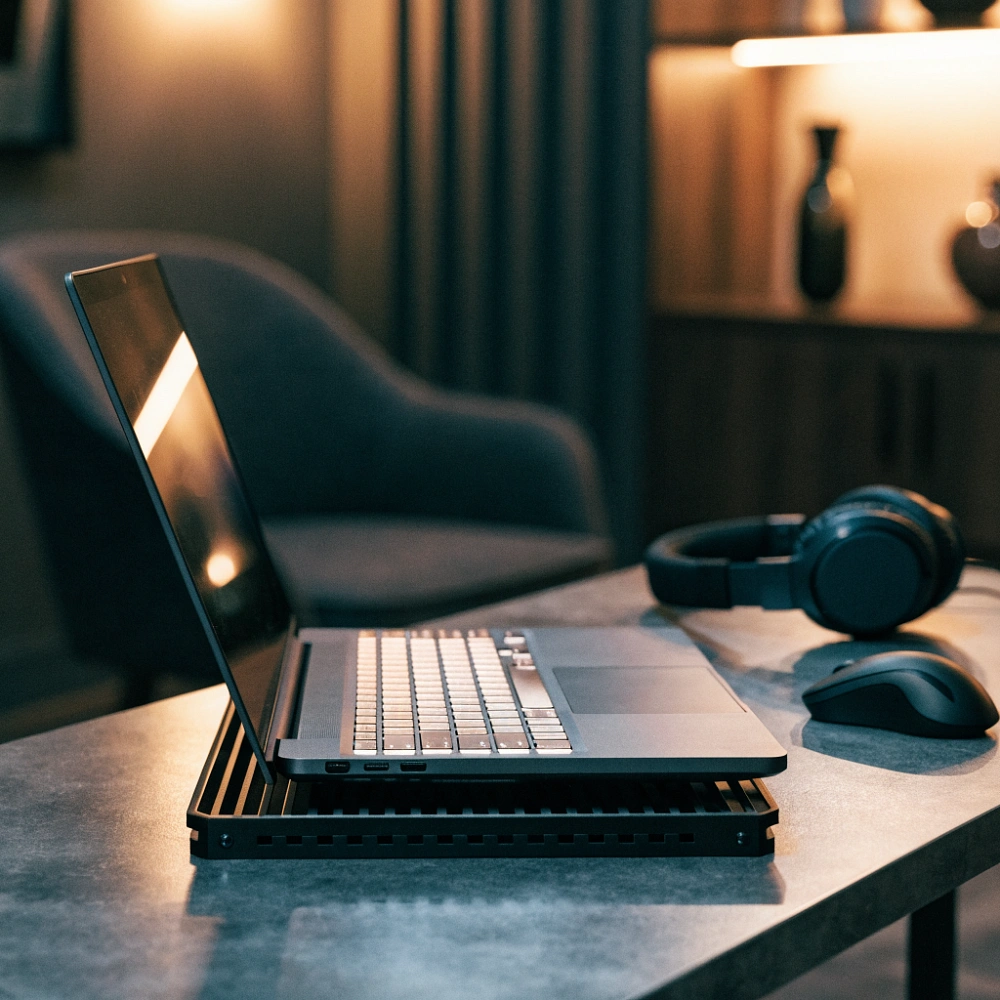
Одно и то же название процессора встречается и в лёгком ультрабуке, и в корпусе на два с половиной килограмма с двумя вентиляторами. Модель чипа одинаковая, а реальная производительность отличается заметно: в тонком корпусе электроника сама снижает частоты, чтобы не перегреться.
Аналогия простая: процессор - это двигатель, а система охлаждения - радиатор и вентилятор под капотом. Двигатель в тесном моторном отсеке быстро упирается в предел. Поэтому смотреть нужно не только на имя чипа, но и на класс устройства.
- Буквенные индексы в названии модели обычно указывают на класс по энергопотреблению: U - тонкие и лёгкие, P и H - универсальные и производительные, HX - замена настольным. Конкретные значения задаёт производитель ноутбука, а не только вендор чипа.
- Толщина и масса корпуса косвенно говорят о запасе охлаждения. Мощный чип в корпусе 14-16 мм под нагрузкой будет шумным и горячим.
- Обзоры с замерами полезнее маркетинга. Ищите данные по температуре корпуса и уровню шума конкретной модели, а не рассуждения о процессоре в общем.

Оперативная память и накопитель: ниже какого уровня не стоит
Оперативная память - это рабочий стол, на который выкладывается всё открытое прямо сейчас. Кэш процессора - полка под рукой, а SSD - кладовка с инструментами. Когда рабочий стол переполнен, система начинает складывать данные в кладовку, и всё замедляется.
- 8 ГБ - минимум для браузера, документов и видеозвонков. Хватает, если не держать десятки вкладок и не запускать тяжёлые программы одновременно.
- 16 ГБ - комфортный стандарт на несколько лет: офис, браузер, лёгкая графика, код, одна виртуальная машина.
- 32 ГБ и больше - монтаж видео, 3D, тяжёлые виртуальные машины, работа с большими наборами данных.
Не менее важен вопрос апгрейда. Часть ноутбуков имеет распаянную память LPDDR: она быстрее и экономичнее, но расширить её потом нельзя. Если слоты SO-DIMM есть, проверьте, заняты ли оба: два модуля включают двухканальный режим, а это особенно заметно на встроенной графике.
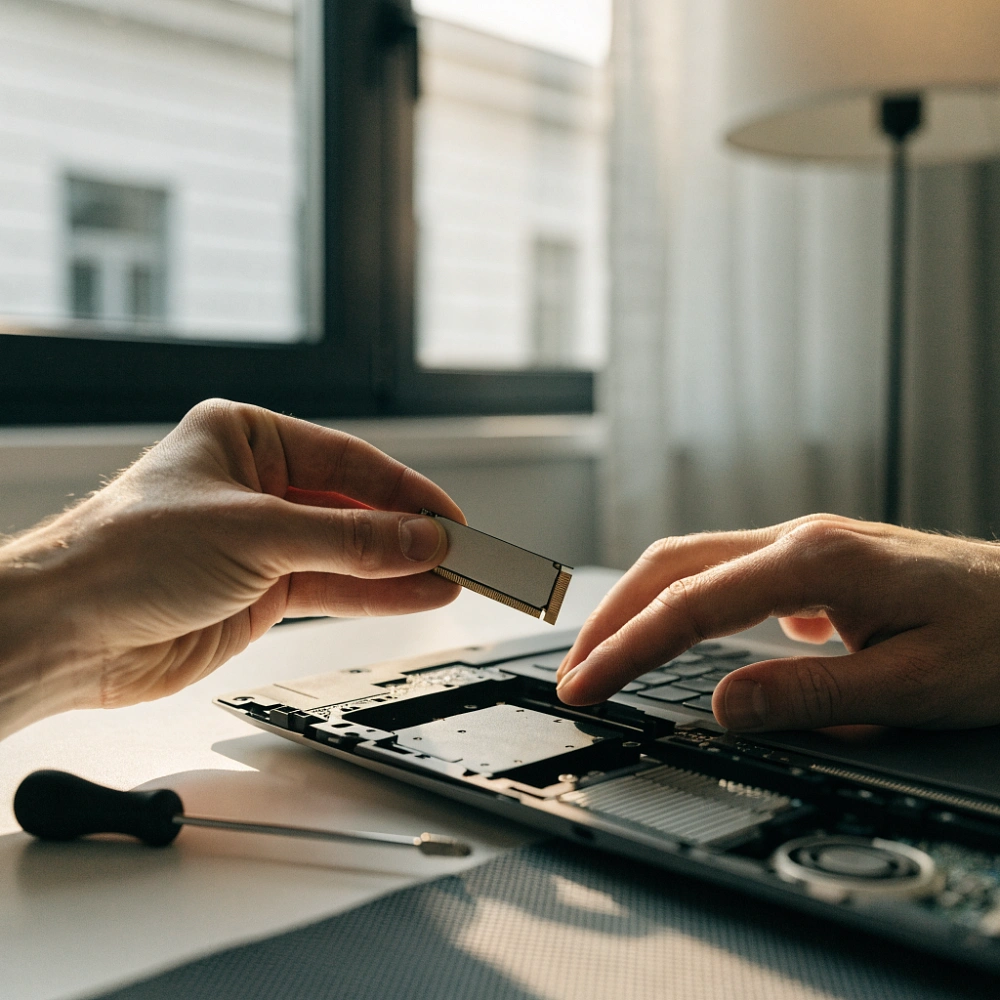
Накопитель - NVMe-диск с интерфейсом PCIe. 512 ГБ это рабочий минимум, 1 ТБ - разумный запас на несколько лет. Уточните, есть ли второй слот M.2: добавить диск дешевле, чем менять ноутбук ради места. И не путайте полноценный SSD с eMMC в бюджетных моделях - разница чувствуется в каждой операции.

Экран, клавиатура, порты и автономность
Экран - то, на что вы смотрите каждый день, и его нельзя улучшить апгрейдом. Поэтому на нём экономить не стоит.
- Матрица. IPS - универсальный вариант с нормальными углами обзора. OLED даёт контраст и цвет, но у него есть особенности: риск выгорания статичных элементов интерфейса и у части моделей заметное мерцание на низкой яркости (PWM). Если глаза чувствительны, посмотрите устройство вживую.
- Яркость и покрытие. Матовое покрытие спасает от бликов. Для работы у окна нужна яркость выше средней, точные значения ищите в обзорах с замерами.
- Разрешение. На диагонали 13-14 дюймов высокое разрешение удобно, но требует масштабирования интерфейса, а часть старых программ при этом выглядит размыто.
- Частота обновления. 60 Гц - базовый уровень, 90-120 Гц заметно приятнее при прокрутке страниц и в играх.
Клавиатура и порты часто важнее лишних мегагерц. Проверьте ход клавиш, подсветку, размер стрелок. Из разъёмов минимально нужны USB-A для мыши и флешек, USB-C с поддержкой зарядки и вывода изображения, HDMI. Хорошо, если питание идёт через USB-C Power Delivery: один кабель на ноутбук и телефон в поездке.
Автономность определяется ёмкостью батареи в ватт-часах и реальным потреблением, а не фразой про длительную работу. Ориентируйтесь на тесты: браузер и видео дают одну цифру, рендеринг или игра - совсем другую.
Игровой ноутбук: приоритеты меняются
В игровых моделях первым делом смотрят на видеокарту, но одного названия GPU недостаточно. Производитель ноутбука сам задаёт лимит мощности (TGP) и режим охлаждения, поэтому один и тот же чип в тонком корпусе и в корпусе с испарительной камерой показывает разный результат.
- TGP и охлаждение. Ищите в спецификации конкретной модели лимит мощности графики и поддержку динамического boost. Это важнее строчки с названием чипа.
- MUX-переключатель. Позволяет выводить изображение напрямую от дискретной видеокарты, минуя встроенную. Даёт прибавку в играх и возможность отключать дискретную графику ради экономии батареи.
- Экран. Для соревновательных игр важны частота обновления и время отклика, для одиночных проектов - разрешение и цветовой охват. 144 Гц это разумный минимум, дальше вопрос бюджета.
- Шум и нагрев. Под нагрузкой игровой ноутбук звучит как пылесос на средней скорости. Это нормально, но уровень шума у разных моделей отличается в разы.
- Вес и блок питания. Мощные конфигурации требуют внешнего адаптера на 200 Вт и больше, а это ещё килограмм в сумке.
- Апгрейд. Два слота памяти и второй слот M.2 продлевают жизнь устройству на несколько лет.
Если игры - основное занятие и мобильность не нужна, настольный ПК даст больше кадров за те же деньги. Игровой ноутбук берут ради компромисса, а не ради максимальной производительности.
Проверка перед покупкой: техника и безопасность
Новый ноутбук проверяют до того, как вы перенесёте на него данные и рабочие аккаунты.
- Сверьте серийный номер на корпусе и в системе, проверьте срок гарантии у производителя.
- Обновите BIOS и драйверы только с официального сайта производителя ноутбука. Сторонние сборки драйверов и оптимизаторы - лишний риск.
- Включите шифрование диска (BitLocker в Windows Pro или аналоги в других системах): при краже данные не прочитают.
- Настройте вход по PIN или биометрии и включите автоматические обновления безопасности.
- Закройте веб-камеру шторкой или отключите её в настройках, если не пользуетесь.
Покупка с рук требует отдельной проверки. Посмотрите число циклов батареи и её износ, убедитесь, что на BIOS нет пароля, а на устройстве не висит корпоративное управление. Проверьте порты, клавиатуру, камеру и матрицу на битые пиксели. И главное: прежний владелец должен отвязать свои аккаунты, а вы - выполнить полную переустановку системы, а не сброс настроек. Так вы убираете чужие учётные записи и скрытые конфигурации.
Отдельно про приватность. Не храните пароли в браузере без мастер-пароля, используйте менеджер паролей и включите двухфакторную аутентификацию для основных сервисов. На украденном незашифрованном ноутбуке все эти данные доступны целиком.
Вопросы и ответы
Сколько оперативной памяти брать, чтобы хватило на несколько лет?
16 ГБ - разумный ориентир для работы, учёбы и умеренных нагрузок. 8 ГБ хватит для браузера и документов, но запас закончится быстро. Если предстоит монтаж, 3D или виртуальные машины, смотрите на 32 ГБ и заранее проверяйте, есть ли свободные слоты.
Хватит ли встроенной видеокарты для игр?
Для простых проектов, инди-игр и старых тайтлов на низких настройках - да. Для современных тяжёлых игр нужна дискретная видеокарта: встроенная графика делит память с системой и уступает по производительности.
Что важнее в игровом ноутбуке: процессор или видеокарта?
Видеокарта, при условии что процессор не откровенно слабый. Но решает не название чипа, а лимит мощности и охлаждение конкретной модели - уточняйте это в спецификации и обзорах с замерами.
Стоит ли покупать ноутбук без предустановленной системы?
Если вы готовы сами установить систему и драйверы, можно сэкономить. Учтите, что драйверы придётся искать на сайте производителя по точной модели устройства, а гарантия обычно не зависит от установленной системы.
Как проверить ноутбук при покупке с рук?
Посмотрите износ батареи и число циклов, убедитесь в отсутствии пароля на BIOS, проверьте работу портов, клавиатуры, камеры и матрицу на битые пиксели. После покупки переустановите систему с нуля и только потом входите в свои аккаунты.
Нужен ли OLED-экран в ноутбуке?
Он даёт лучший контраст и цвет, но требует внимания: статичные элементы интерфейса со временем могут оставлять след, а мерцание на низкой яркости мешает части людей. Для работы с текстом и таблицами подойдёт качественный IPS.