

Сначала определите, что именно тормозит
Под фразой «мышь тормозит» обычно скрываются три разных сценария, и каждый лечится своим набором действий. Первый: курсор движется плавно, но слишком медленно, приходится переставлять мышь по коврику. Второй: курсор идёт рывками, подёргивается, иногда замирает. Третий: всё движется нормально, но с запаздыванием - вы сдвинули мышь, а реакция пришла заметно позже.
Полезно прикинуть сквозную задержку. Монитор с частотой 60 Гц обновляет картинку каждые 16,7 мс. Мышь с частотой опроса 125 Гц отдаёт данные каждые 8 мс, с частотой 1000 Гц - каждые 1 мс. Bluetooth добавляет в среднем 7-12 мс, приёмник на 2,4 ГГц - 1-4 мс. В сумме бюджет легко переваливает за 30 мс, и на глаз это читается как «вязкая» мышь. Для набора текста и чтения такие цифры незаметны, для быстрых кликов по мелким элементам - уже да.
Три типа проблем
- Медленно, но плавно. Причина в настройках чувствительности, разрешении сенсора и поверхности.
- Рывками. Виноваты беспроводной канал, помехи, севшая батарейка, загрязнённый сенсор или перетёртый кабель.
- С задержкой. Низкая частота опроса, Bluetooth, перегруженный USB-хаб, энергосбережение портов.

Настройки Windows: что реально влияет на скорость
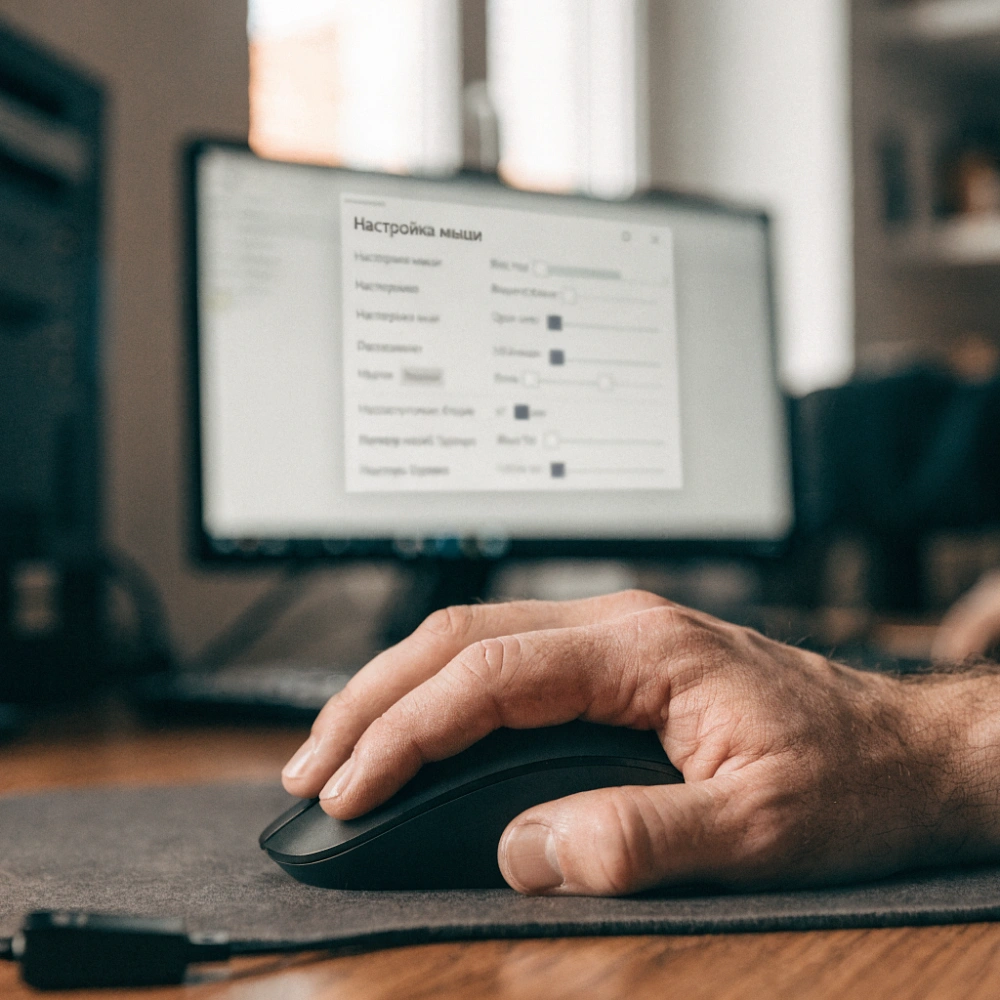
Основные параметры лежат в разделе «Параметры - Bluetooth и устройства - Мышь», но полезнее открыть классическую «Панель управления - Мышь». Там на вкладке «Параметры указателя» есть две настройки, которые определяют поведение курсора.
Скорость указателя
Шкала из 11 делений. Позиция 6 из 11 нейтральная: система передаёт движение один к одному, без масштабирования. Любое смещение вправо или влево заставляет Windows домножать или делить сигнал, а вместе с этим появляется округление и микронеровности в траектории. Если курсора не хватает, сначала попробуйте поднять DPI кнопкой на самой мыши, а ползунок оставить на шестёрке. Тогда при смене мыши не придётся заново привыкать к системе.
Повышение точности указателя
Этот пункт включает акселерацию: при быстром движении курсор проходит больше, при медленном - меньше. Для веб-сёрфинга иногда удобно, для точной работы вредно: одна и та же амплитуда движения руки даёт разный результат. Выключите и сравните. Если разницы не чувствуете, оставьте выключенным: предсказуемость полезнее.
Частота опроса
Задаётся в фирменной утилите производителя, а у бюджетных мышей не регулируется вовсе. Штатные 125 Гц дают шаг 8 мс, игровые 500 и 1000 Гц - 2 мс и 1 мс соответственно. На современном процессоре 1000 Гц отнимают порядка 0,5-2 % времени CPU, на старом ноутбуке заметно больше. Если компьютер слабый, разумный компромисс - 500 Гц.
Проверка на практике: подвиньте мышь на 5 см с одинаковой скоростью три раза. Если курсор проходит заметно разное расстояние, включена акселерация или выбрана слишком высокая частота опроса для вашего процессора.

Беспроводная мышь: где теряются миллисекунды
Беспроводные мыши работают либо через USB-приёмник на 2,4 ГГц, либо по Bluetooth. Первый вариант стабильнее и быстрее, второй удобнее, когда портов мало. Разница в задержке ощутима: у Bluetooth она в среднем в два-четыре раза выше.
Главный источник рывков - помехи. Диапазон 2,4 ГГц делят Wi-Fi, беспроводные наушники и, что неочевидно, порты USB 3.0: при работе они излучают шум в этом же диапазоне. Если приёмник воткнут рядом с внешним диском или флешкой, помехи почти гарантированы.
- Вынесите приёмник из корпуса системного блока на USB-удлинителе длиной 50-100 см.
- Не ставьте его вплотную к роутеру, монитору и металлическим панелям.
- Перенесите домашний Wi-Fi на 5 ГГц, если роутер двухдиапазонный.
- Проверьте элемент питания: у NiMH-аккумуляторов напряжение 1,2 В вместо 1,5 В, и часть мышей при просадке снижает мощность передатчика.
Отдельный пункт - энергосбережение USB. В «Диспетчере устройств» найдите корневые USB-концентраторы, откройте свойства и на вкладке «Управление электропитанием» снимите галочку «Разрешить отключение этого устройства для экономии энергии». Чаще это касается проводных мышей: порт уходит в сон и просыпается с задержкой.
Поверхность, сенсор и механический износ
Оптический сенсор плохо работает на глянце, стекле, чёрном лаке и ворсистой скатерти. Признак - курсор дёргается при движении в определённом направлении. Матовый тканевый коврик за 300-800 рублей снимает вопрос полностью. Если коврика под рукой нет, на вечер подойдёт лист плотной бумаги.
Дальше смотрим на саму мышь:
- Линза сенсора. Пыль и ворс дают рывки. Протирается сухой безворсовой тканью за десять секунд.
- Ножки. Стёртые полоски заставляют прикладывать больше усилия, рука устаёт, движения теряют плавность. Комплект новых ножек стоит 200-500 рублей.
- Кабель. Перетёртая изоляция у основания корпуса даёт пропадающий контакт: мышь «отваливается» при определённом положении. Лечится заменой кабеля или мыши целиком.
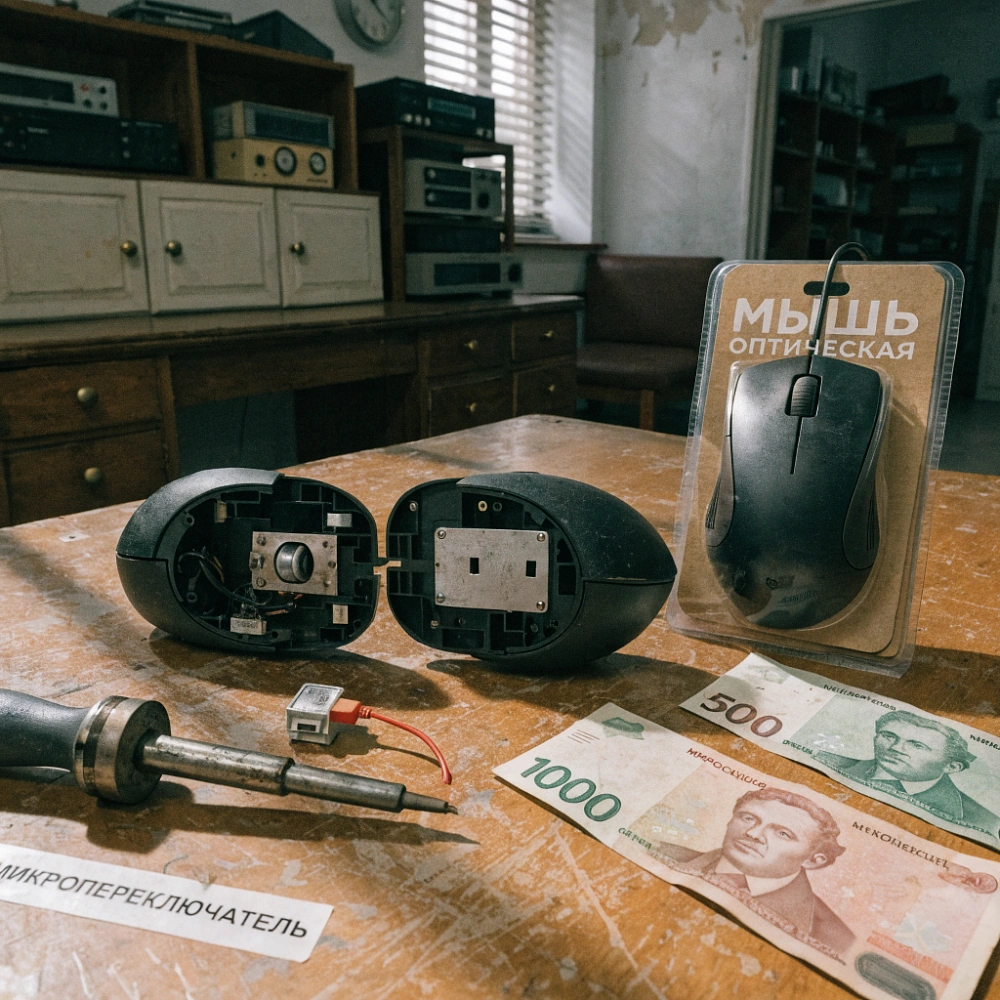
- Переключатели. Основная причина двойных кликов - износ контактов. Ресурс обычно заявляют в 10-50 млн нажатий, при активной работе кнопка приходит в негодность за 2-4 года.
Чек-лист: 10 минут, которые дают максимум эффекта
- Выключите «Повышение точности указателя».
- Поставьте ползунок скорости указателя на 6 из 11.
- Выставьте DPI кнопкой на мыши под себя: для монитора 24 дюйма с разрешением 1920x1080 обычно хватает 800-1600.
- Проверьте элемент питания или поставьте свежий.
- Переставьте приёмник на USB-удлинитель, подальше от корпуса и роутера.
- Отключите энергосбережение USB-портов.
- Протрите сенсор, положите коврик.
- Обновите или, наоборот, удалите фирменную утилиту мыши: иногда конфликт драйверов даёт больше проблем, чем пользы.
Порядок неслучаен: первые четыре пункта бесплатны и закрывают большинство жалоб. Пятый и шестой касаются беспроводных мышей. Седьмой и восьмой нужны, если рывки остались.
Когда ремонт дороже замены
Считаем, как с любой техникой. Офисная проводная мышь стоит 500-900 рублей, беспроводная - 1200-2500, игровая - 3000-7000. Замена переключателя в мастерской - 500-1500 рублей плюс дорога и время. Если мышь стоит 800 рублей и служит четвёртый год, ремонт съедает её полную стоимость и не возвращает ресурс корпуса и кабеля. Если это игровая мышь за 5000, подобранная под руку, замена переключателя оправдана: 1000 рублей против 5000.
Промежуточный вариант - самостоятельная замена переключателя. Сама деталь стоит 50-150 рублей, нужен паяльник и навык. Без опыта проще потренироваться на старой плате, чем сразу лезть в рабочую мышь.
Ещё один сценарий: мышь исправна, но неудобна - мала или велика под ладонь. Никакие настройки этого не исправят, а именно от хвата зависит, насколько быстро и точно вы попадаете курсором. Здесь правильнее потратить деньги на примерку в магазине, чем на апгрейд железа.
Вопросы и ответы
Почему мышь дёргается только иногда?
Скорее всего, дело в помехах на 2,4 ГГц или в просадке питания. Помехи появляются, когда рядом начинает работать Wi-Fi, внешний диск или Bluetooth-наушники. Проверьте элемент питания, вынесите приёмник на удлинителе и уберите его от портов USB 3.0 - этого хватает в большинстве случаев.
Стоит ли ставить частоту опроса 1000 Гц?
Если процессор не старше 6-7 лет, попробуйте. Разница между 125 и 1000 Гц - это шаг 8 мс против 1 мс, на быстрых кликах она заметна. На слабом ноутбуке 1000 Гц дают лишнюю нагрузку, там разумнее остаться на 500 Гц.
Высокий DPI ускоряет курсор?
Не сам по себе. DPI определяет, сколько точек проходит курсор на дюйм движения мыши, но итоговую скорость задаёт ползунок Windows. Работающая схема - ползунок на 6 из 11, а скорость подбирается кнопкой DPI, чтобы система не масштабировала сигнал.
Bluetooth или USB-приёмник?
Для офисных задач разницы почти нет. Для точной работы приёмник на 2,4 ГГц предпочтительнее: задержка 1-4 мс против 7-12 мс у Bluetooth, и соединение стабильнее при нескольких устройствах.
Мышь тормозит только в играх
Тогда проверяйте не мышь, а частоту кадров и загрузку видеокарты: при просадке FPS курсор движется рывками независимо от периферии. Второй подозреваемый - фоновая программа, которая периодически грузит процессор.
Как понять, что дело в железе, а не в настройках?
Подключите мышь к другому компьютеру. Если рывки повторяются на исправной машине с заводскими настройками, проблема в самой мыши: сенсор, кабель, переключатели или приёмник. Если всё работает нормально, возвращайтесь к настройкам и помехам.